代理客户端教程
FlClash 下载与使用教程
文章最后更新:2026年11月9日(版本信息核对于同日,当前正式版为 v0.9.3)
FlClash 是一款基于 Mihomo(Clash Meta)内核的开源代理客户端,一个软件同时支持 Android、Windows、macOS 和 Linux,开源无广告。官方下载渠道只有两个:GitHub Releases 和开发者的 官方网站。
本页是非官方中文教程,内容根据 FlClash 官方仓库 的说明和发布页整理。软件更新较快,界面和文件名以官方最新版本为准。
先认准官方渠道
搜索“FlClash 官网”时,会出现很多带 flclash 字样的第三方网站,还有不少别人修改过的版本。说白了,这些都不是官方发布的:
- 官方仓库:
github.com/chen08209/FlClash - 官方网站:
chen08209.github.io/FlClash - 安卓用户还可以使用官方的 F-Droid 仓库,入口在官方仓库说明页的“下载”部分
除此之外的“官网”、网盘和修改版,安装包来源无法核实,不建议下载。
安装包怎么选
打开 GitHub Releases,找到标着 Latest 的正式版,在 Assets 里按下表选择。不想自己选的话,打开 官方网站 的下载区,它会根据你的设备自动选好安装包。
| 你的设备 | 选择的安装包(以 v0.9.3 为例) | 说明 |
|---|---|---|
| 安卓手机(绝大多数) | FlClash-0.9.3-android-arm64-v8a.apk |
不确定就选这个 |
| 较老的 32 位安卓手机 | FlClash-0.9.3-android-armeabi-v7a.apk |
arm64 装不上时再试 |
| 安卓模拟器 / x86 设备 | FlClash-0.9.3-android-x86_64.apk |
普通手机用不到 |
| Windows 10 及以上,普通电脑 | FlClash-0.9.3-windows-amd64-setup.exe |
安装版 |
| Windows,想用免安装版 | FlClash-0.9.3-windows-amd64.zip |
便携版,解压即用 |
| Windows,骁龙等 ARM 笔记本 | FlClash-0.9.3-windows-arm64-setup.exe |
只有 ARM 设备才选 |
| macOS 12 及以上,Apple M 芯片 | FlClash-0.9.3-macos-arm64.dmg |
|
| macOS 12 及以上,Intel 芯片 | FlClash-0.9.3-macos-amd64.dmg |
|
| Debian / Ubuntu | FlClash-0.9.3-linux-amd64.deb |
ARM 设备选 arm64.deb |
| Fedora 等 | FlClash-0.9.3-linux-amd64.rpm |
ARM 设备选 arm64.rpm |
| 其他 Linux | FlClash-0.9.3-linux-amd64.AppImage |
ARM 设备选 arm64.AppImage |
文件名中的版本号会随更新变化,只看后缀就行。SHA256SUMS 是校验文件,不是安装包。
安装步骤
Android
- 下载对应的
.apk文件。 - 打开安装包,如果系统提示“禁止安装未知来源应用”,按提示允许浏览器或文件管理器安装应用。
- 安装完成后打开 FlClash。
Windows
- 安装版:双击
setup.exe,按提示完成安装。 - 便携版:把
.zip解压到一个固定的文件夹,运行里面的 FlClash 即可。
macOS
- 按芯片类型下载
.dmg文件(在“关于本机”里可以看到是 Apple M 芯片还是 Intel)。 - 打开
.dmg,把 FlClash 拖进“应用程序”文件夹。 - 也可以用 Homebrew 安装:
brew tap chen08209/tap
brew install --cask flclash
Linux
.deb 安装包会自动安装所需依赖。使用 AppImage 或 .rpm 时,需要先安装 AyatanaAppIndicator 库,托盘图标才能显示:
sudo apt-get install libayatana-appindicator3-1   # Debian 与 Ubuntu
sudo dnf install libayatana-appindicator-gtk3     # Fedora
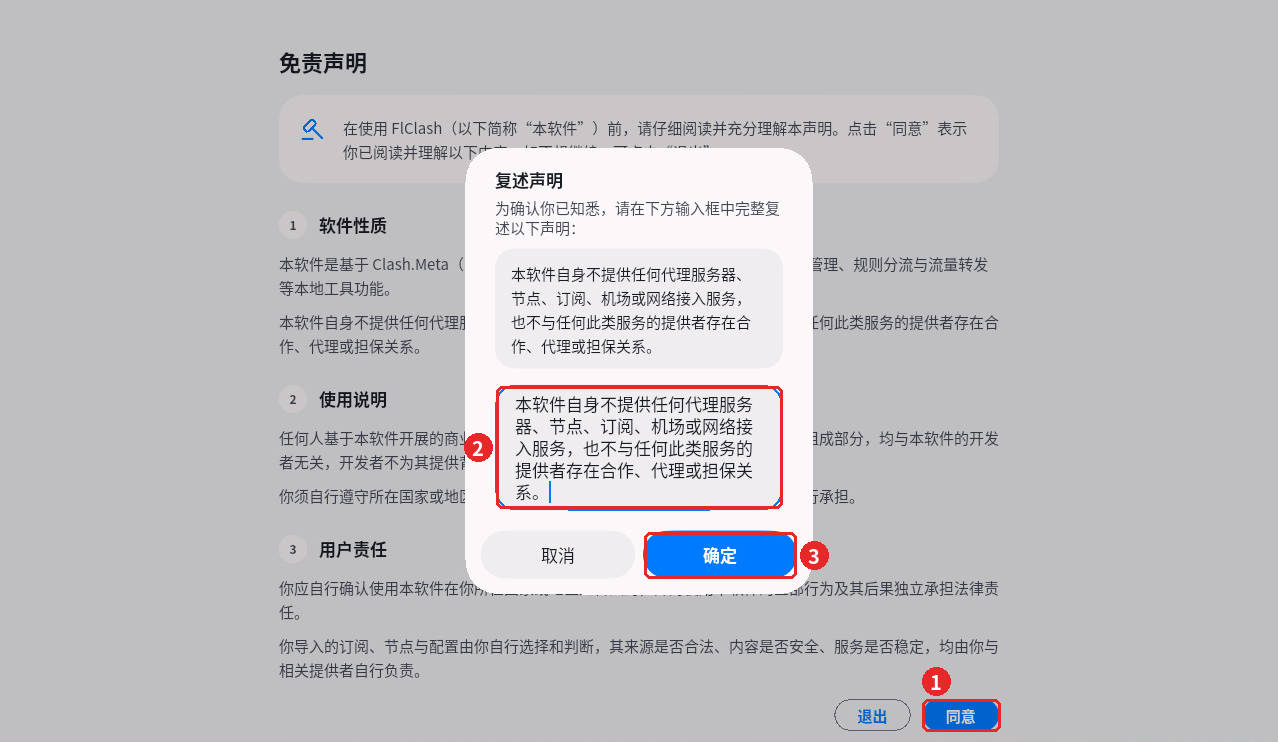
首次打开:确认免责声明
第一次打开 FlClash 时,需要先确认免责声明,之后才能正常使用:
- 读完声明后,点击右下角的“同意”。
- 弹出“复述声明”窗口,把框里那段话完整输入到下方的输入框里。
- 点击“确定”,进入仪表盘。
导入订阅
FlClash 本身不提供节点,需要导入你的订阅链接才能使用。
- 在订阅服务的用户中心复制 Clash 订阅链接。
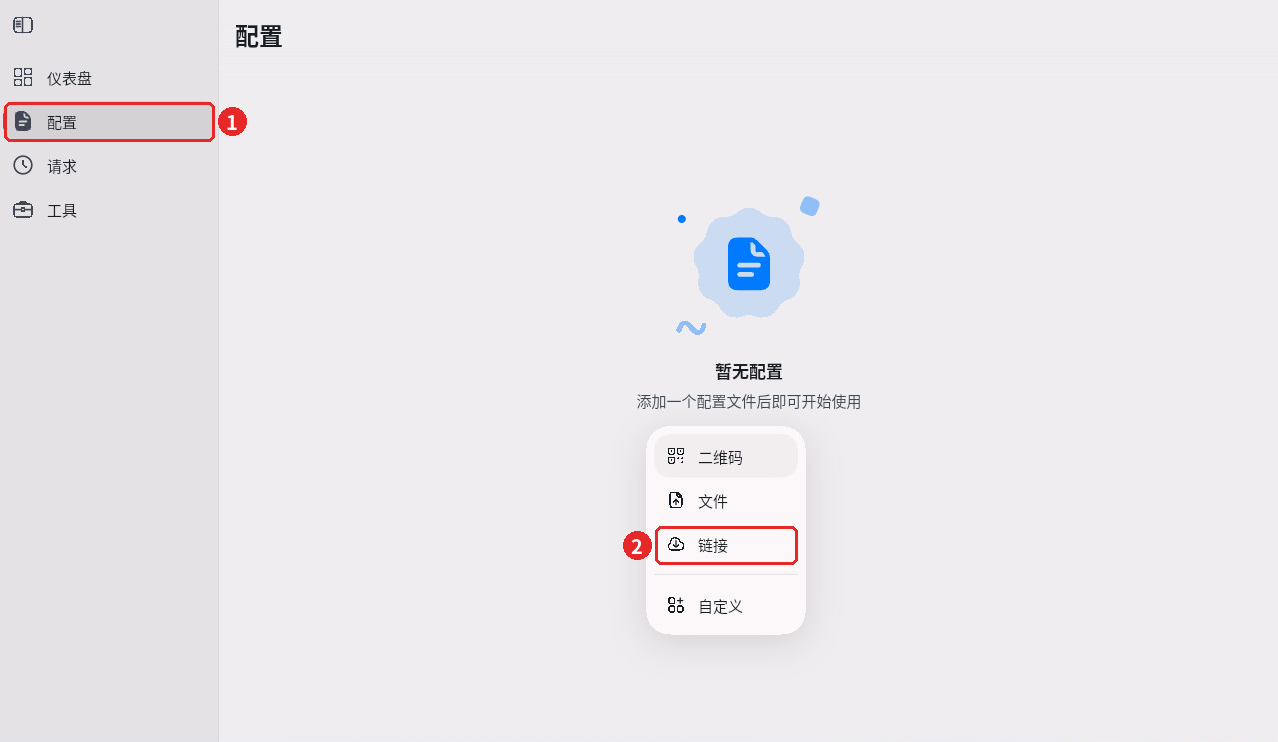
- 打开 FlClash,进入“配置”页面,点击“添加配置”(已经有配置时,按钮在右上角的加号)。
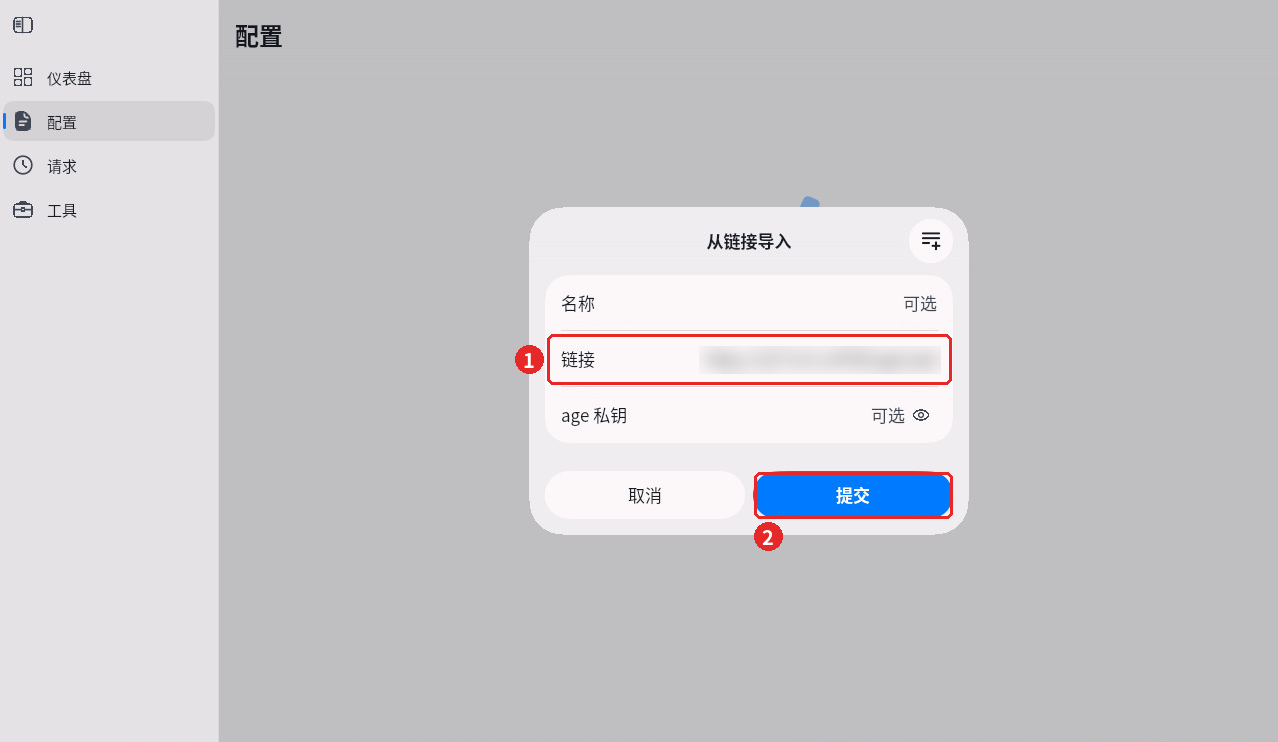
- 选择“链接”,把订阅链接粘贴到“链接”一栏,点击“提交”。
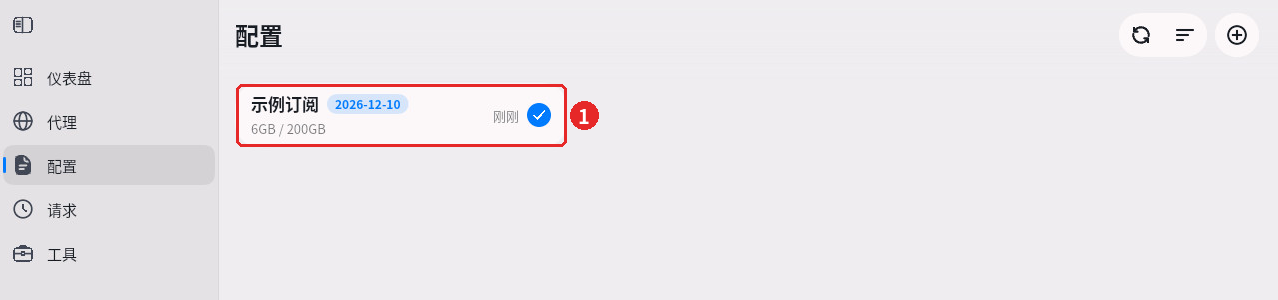
- 导入完成后,配置卡片右侧出现蓝色勾,表示已经选中。卡片上还能看到已用流量和到期日期,左侧菜单也会多出“代理”页面。
除了链接,“添加配置”里还可以选择“二维码”和“文件”导入。手机上用“二维码”扫一下服务商后台的订阅二维码,比手动粘贴更省事。
如果服务商后台有“一键导入 Clash”按钮,在已经安装 FlClash 的设备上点它,也可以直接导入。FlClash 支持 clash://、clashmeta:// 和 flclash:// 开头的导入链接。
还没有 Clash 订阅的话,可以参考这份 Clash 节点购买推荐,先选一家支持 Clash 订阅的服务,建议从月付开始试用。
选择节点与出站模式
进入“代理”页面,可以看到订阅里的策略组。展开“节点选择”这类策略组,点击闪电图标(延迟测试)测一下各节点延迟,再点一个延迟正常的节点,出现蓝色勾就是选中了。
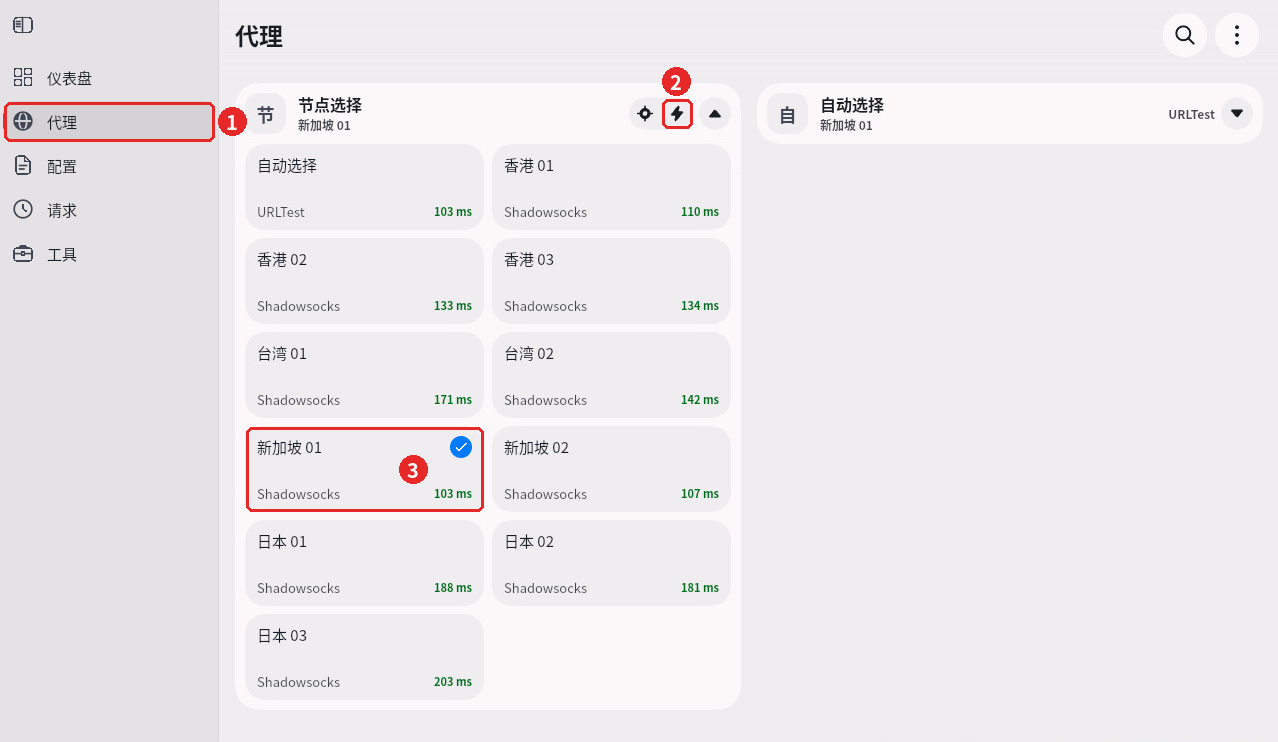
节点名称里常见 0.5x、1x、2x 这样的标记,代表节点倍率,也就是用这个节点时套餐流量的扣除倍数。具体怎么算,可以看这篇 节点倍率是什么意思。
“出站模式”在仪表盘上切换,有三种:
| 模式 | 流量怎么走 | 适合场景 |
|---|---|---|
| 规则 | 按订阅里的规则自动分流,国内网站直连,国外网站走节点 | 日常使用,推荐默认选这个 |
| 全局 | 所有流量都走你选中的节点 | 临时排查某个网站是否被规则误判 |
| 直连 | 所有流量都不走代理 | 临时关掉代理但不想退出软件 |
启动连接:安卓和电脑不一样
Android
回到“仪表盘”,点击“启动”。第一次启动时,系统会弹出 VPN 连接请求,点“确定”允许即可。之后通知栏会显示 FlClash 正在运行。
如果只想让部分应用走代理,可以在“访问控制”中设置:白名单模式只让选中的应用走代理,黑名单模式把选中的应用排除在外。
Windows / macOS / Linux
回到“仪表盘”,点击状态卡片右侧的启动按钮,状态变成“运行中”后,确认仪表盘上的“系统代理”或“虚拟网卡”其中一个开关已经打开:
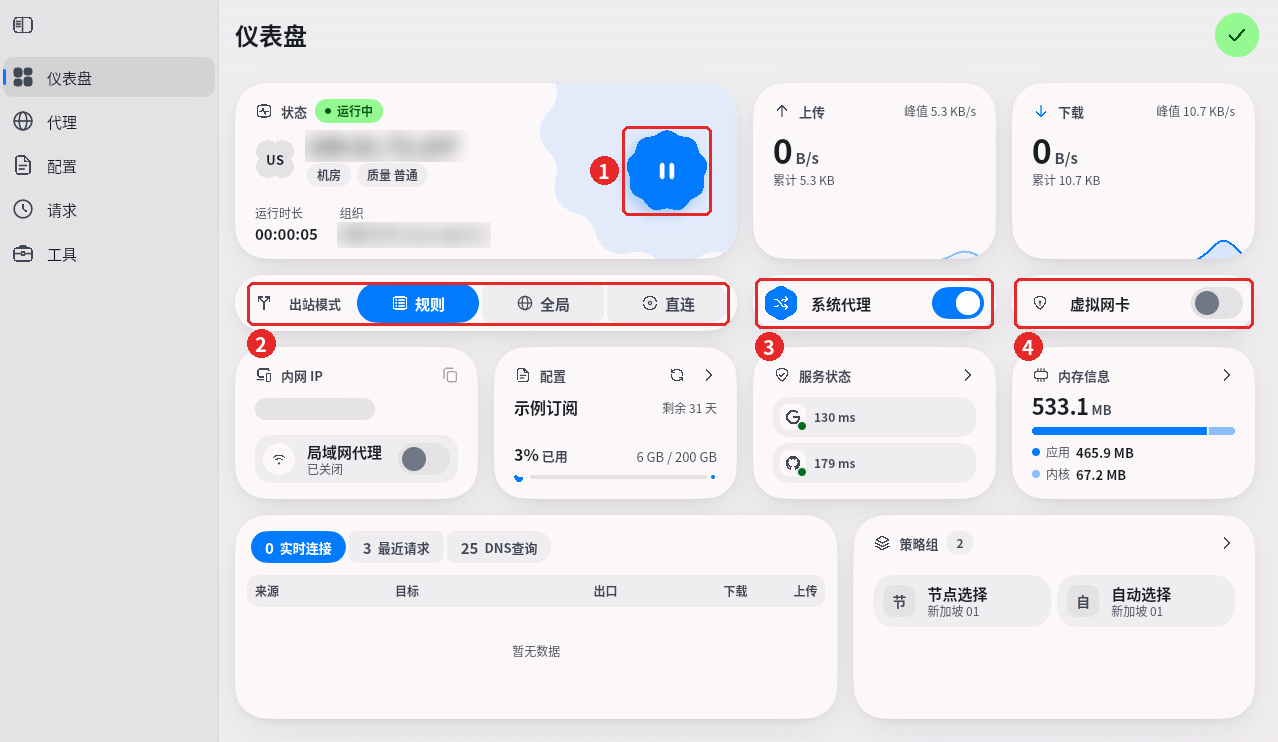
| 对比项 | 系统代理 | 虚拟网卡(TUN) |
|---|---|---|
| 原理 | 修改系统的代理设置,应用自己决定是否遵守 | 创建一张虚拟网卡,接管系统流量 |
| 覆盖范围 | 浏览器和大多数遵守系统代理的软件 | 包括不遵守系统代理的软件,比如游戏、命令行 |
| 使用门槛 | 打开开关即可 | 需要管理员权限,开启时按提示授权 |
简单来说:只是浏览网页,开系统代理就够了;遇到某些软件不走代理,再开虚拟网卡。
怎么确认已经连上
- 仪表盘状态显示“运行中”,安卓通知栏能看到 FlClash 的连接通知。
- 在“代理”页面,当前节点有正常的延迟数值,而不是失败或超时。
- 用浏览器打开一个国外网站,能正常加载。
常见问题
安卓应该下载哪个 APK
绝大多数手机选 arm64-v8a。只有很老的 32 位手机才需要 armeabi-v7a,x86_64 一般只用于模拟器。
订阅导入失败怎么办
- 提示“不是有效的订阅链接或代理分享链接”时,检查链接是否复制完整,有没有多出空格或换行。
- 订阅链接要以
http://或https://开头。 - 在订阅服务的用户中心重置一次订阅链接,再重新导入。
电脑上打不开虚拟网卡
软件里的提示是“虚拟网卡仅在管理员模式生效”。开启时请按系统提示授权管理员权限;暂时无法授权的话,可以先用系统代理。
Linux 上看不到托盘图标
使用 AppImage 或 .rpm 时,需要先安装 AyatanaAppIndicator 库,命令见上文 Linux 安装部分。
FlClash 和 Clash Verge Rev 有什么区别
两者都基于 Mihomo 内核,订阅链接可以通用。主要区别是 FlClash 同时支持安卓和电脑,手机和电脑可以用同一套软件;Clash Verge Rev 只支持电脑端,设置项更偏桌面用户。只在电脑上使用的话,也可以看这篇 Clash Verge Rev 下载与使用教程。
第三方修改版能用吗
GitHub 上有不少基于 FlClash 修改的版本,它们不是官方发布的,更新和安全性无法保证。建议只从官方渠道下载。
相关链接
由 推荐VPN 整理。本页与 FlClash 官方无关,如有错误欢迎提 Issue 指出。